1
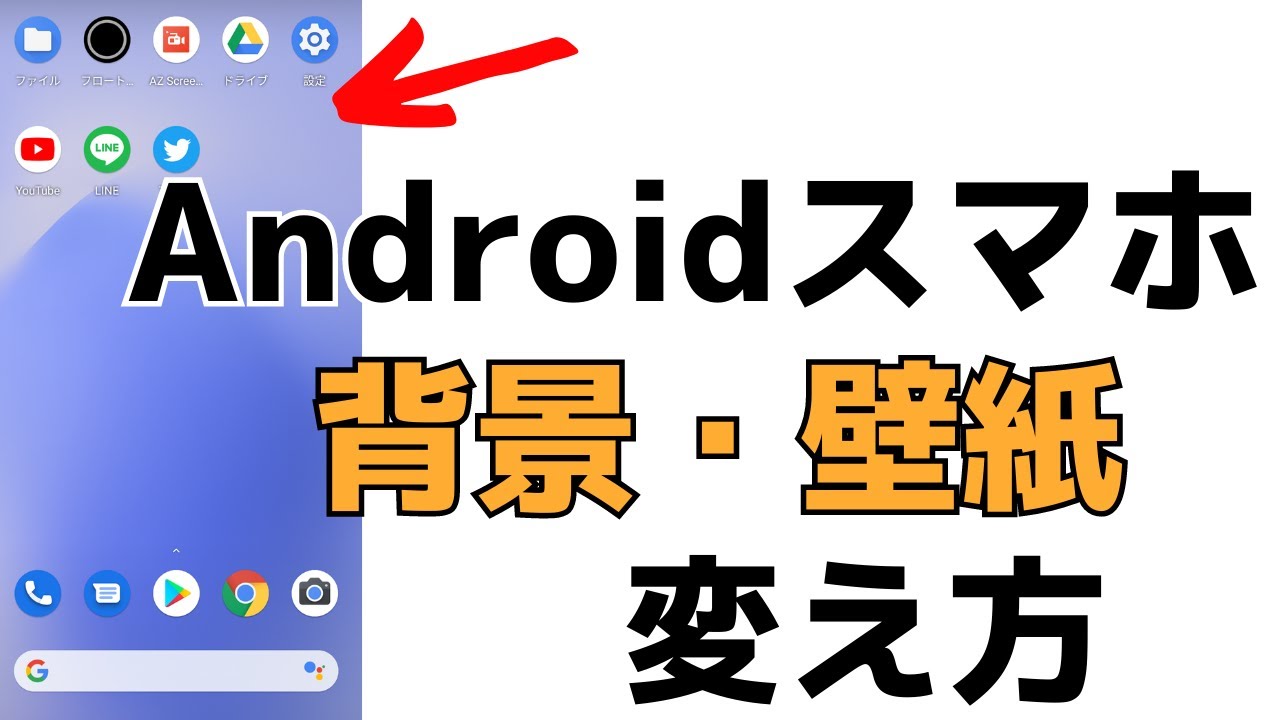
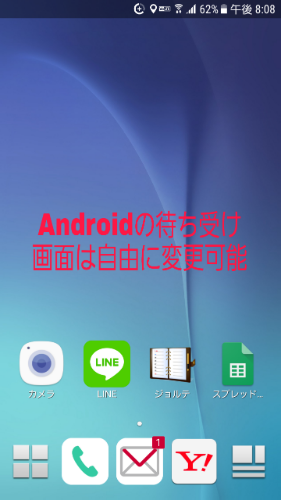
スマホの壁紙の変更方法 Android スマートフォンはホーム画面を自由に使えるのが魅力のひとつです。 ならば「ホーム画面の壁紙」は自分の好きな写真や画像に変えてみたいですよね。 ホーム画面の壁紙の設定方法はいくつかあります。ホーム画面をカスタマイズして、お気に入りのコンテンツに簡単にアクセスできるようにすることができます。 ホーム画面には以下を追加できます。 アプリ アプリ内のコンテンツへのショートカット アプリを開くことなく情報を表示できる
ホーム 画面 android 壁紙
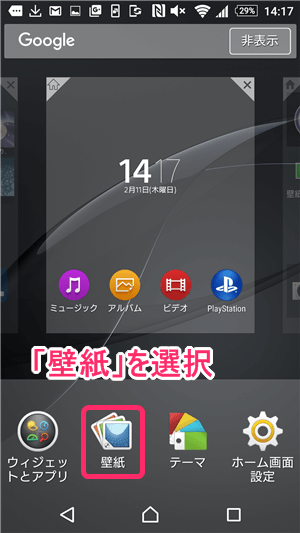
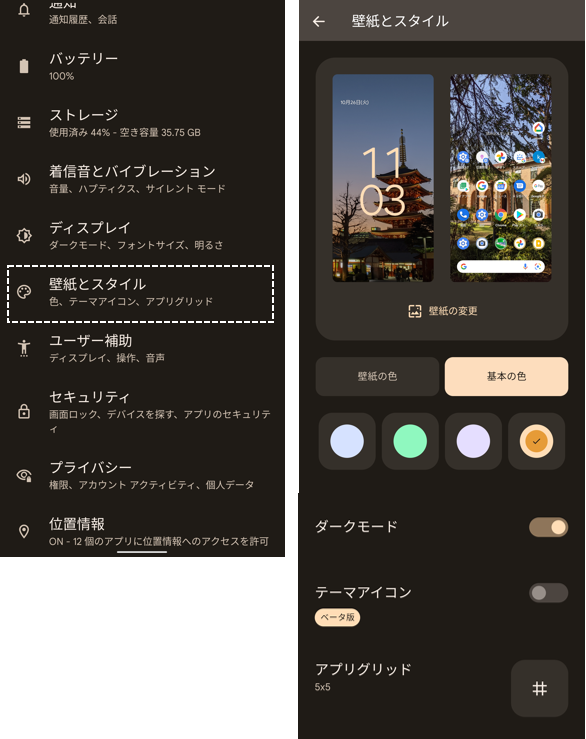
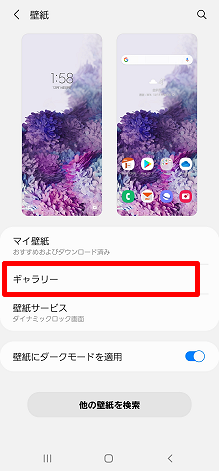
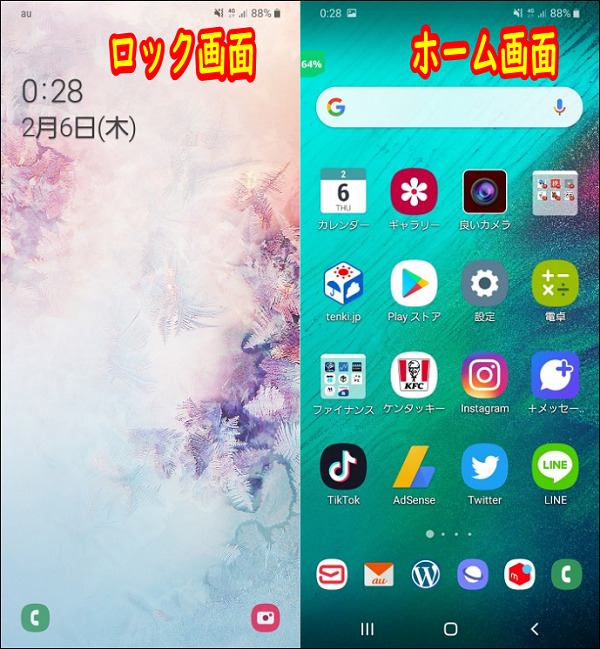
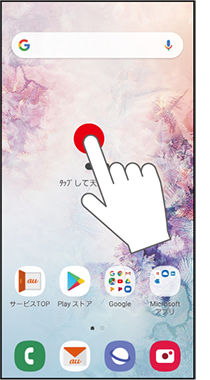
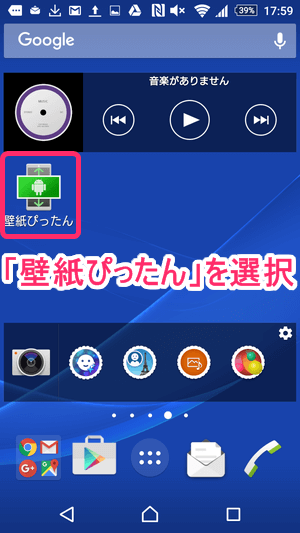
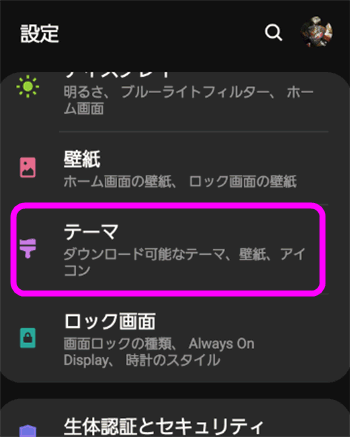
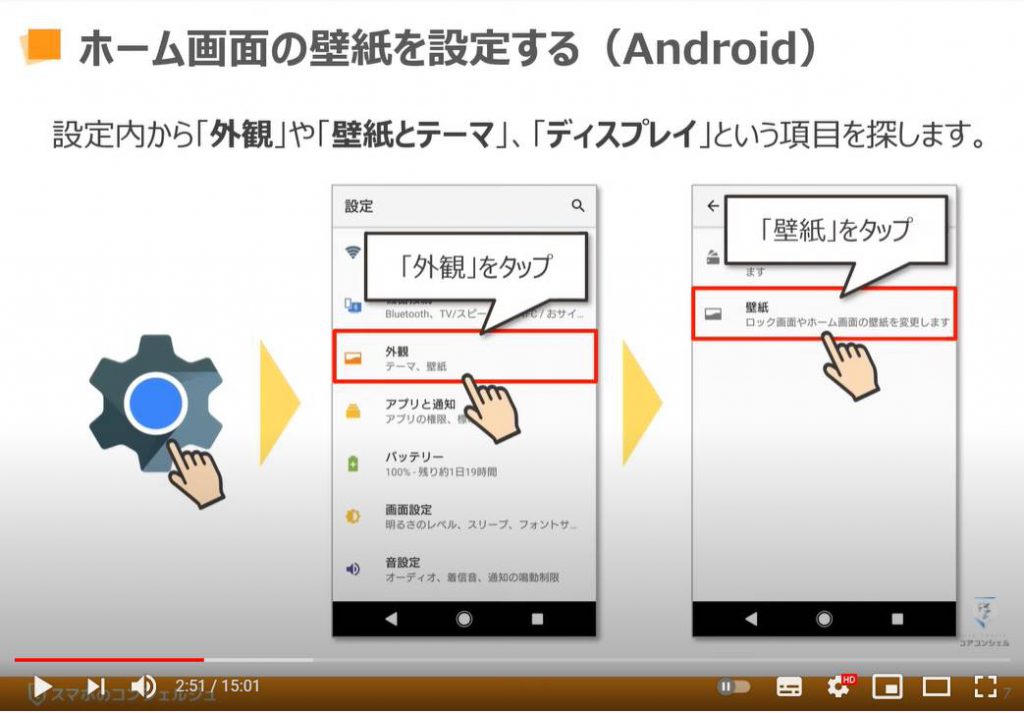
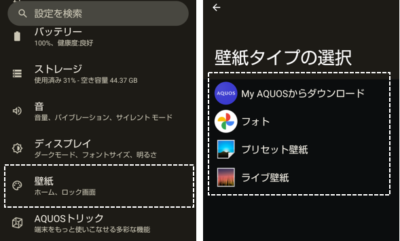
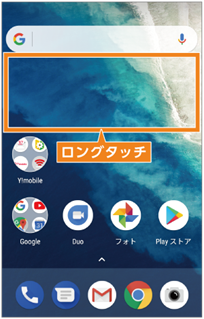
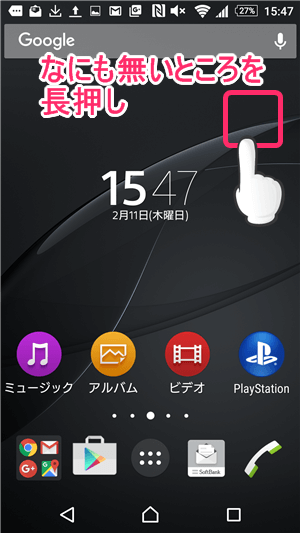
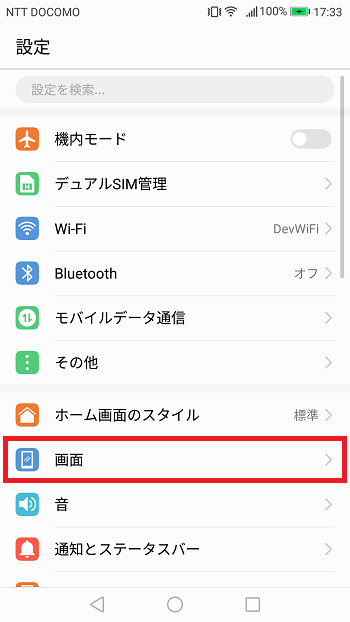
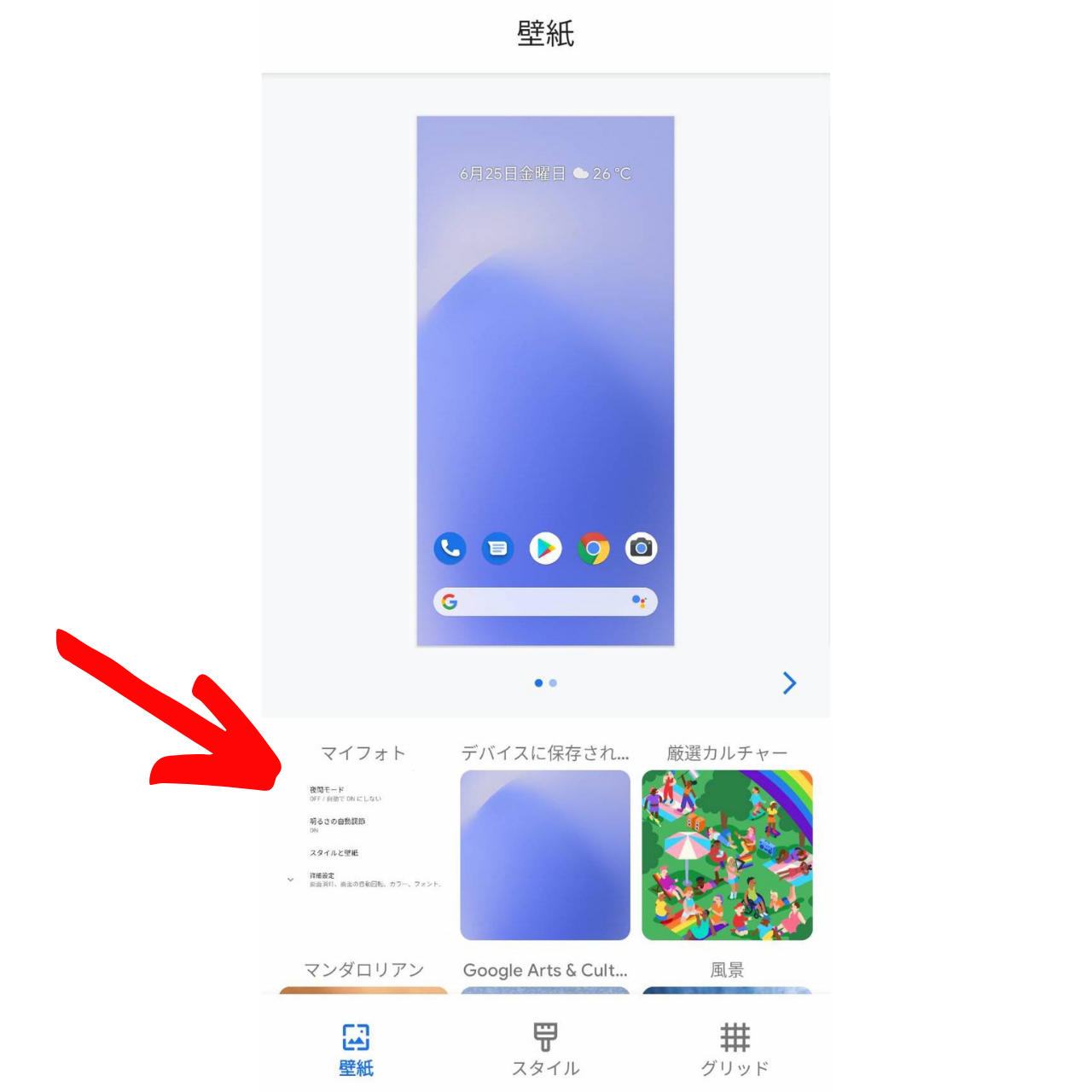
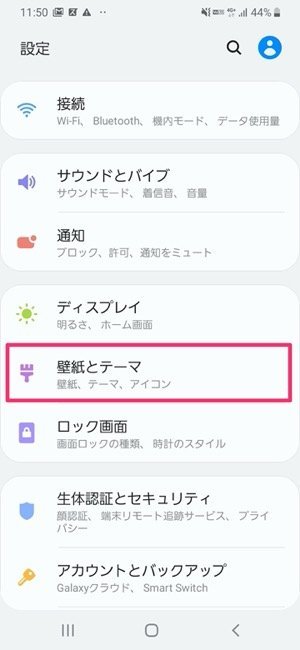
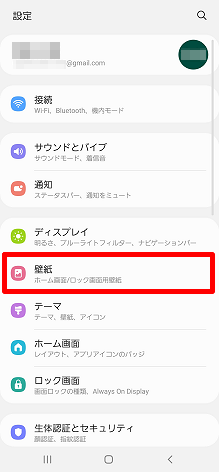
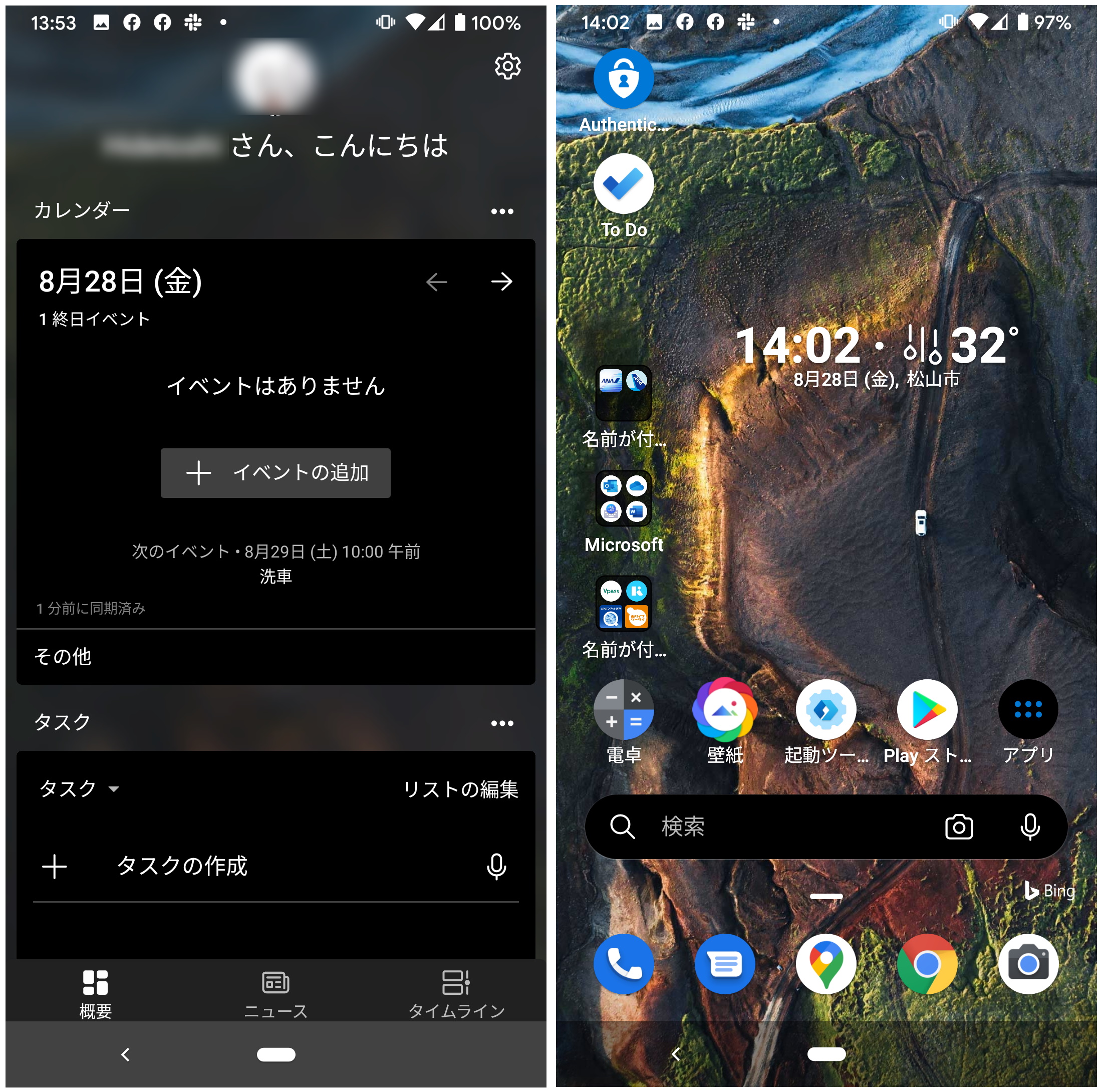
ホーム 画面 android 壁紙- ライブ壁紙はいったいAndroid端末の どこに保存されているのでしょうか? さあ、それでは ライブ壁紙の 保存場所 について 説明していきますね。 ライブ壁紙の保存場所 ①ホーム画面の何もない場所を長押し。 ②「壁紙」を選択。 ③「ライブ壁紙」を選択 2 壁紙の変更方法(Android) それではまず「Android(アンドロイド)端末」から確認していきましょう。 「ホーム画面」や「ロック画面」の壁紙を変更するには、「本体設定」より行います。 本体設定を開いたら、「外観」や「壁紙とテーマ

Android スマホの壁紙を変更する方法 スタイルや待ち受けロック画面も変更 Liquidjumper
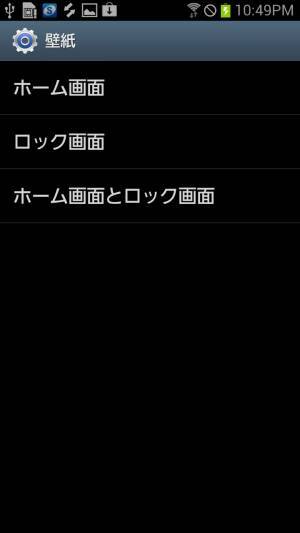
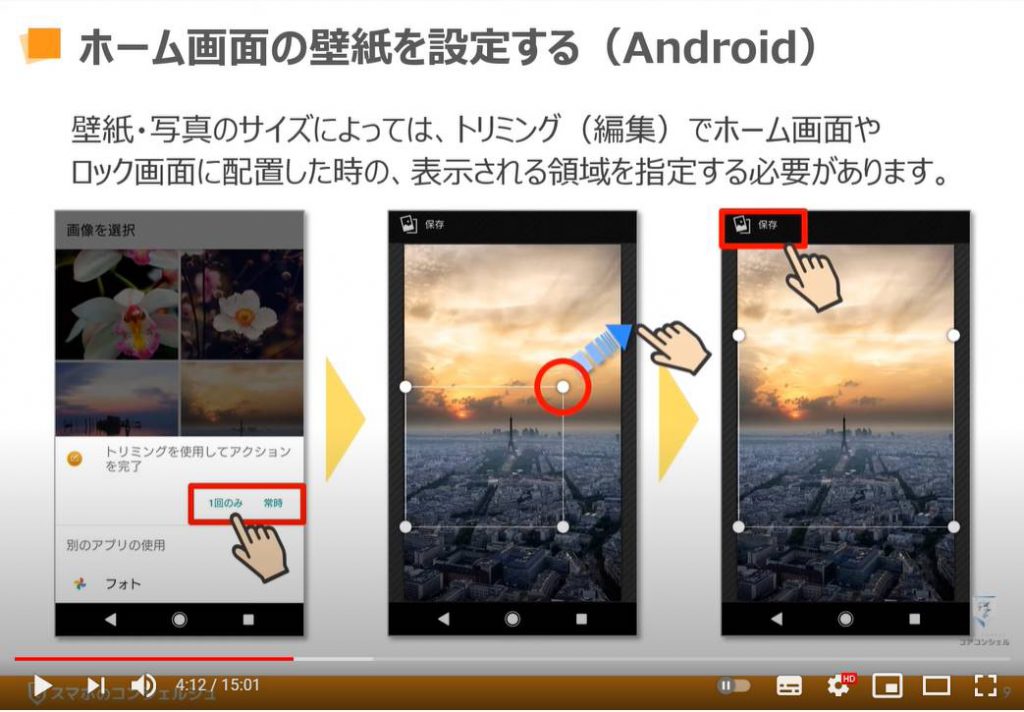
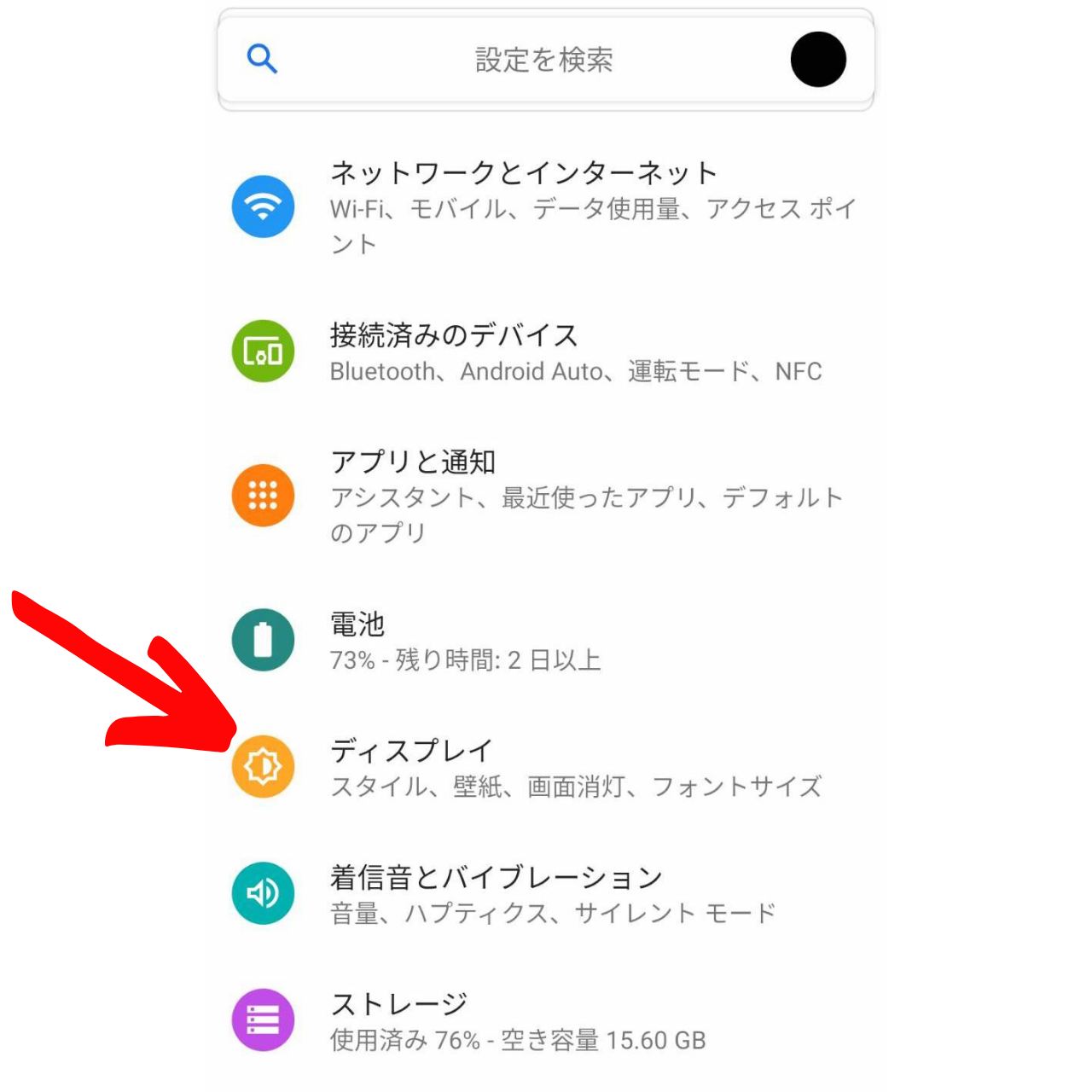
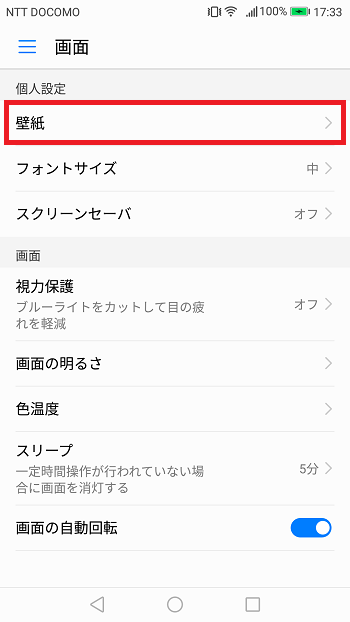
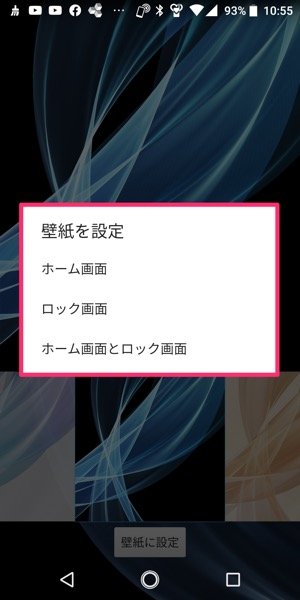
Androidのグレースケール機能を使えば、画面が白黒のモノクロ表示へ変化します。 (右)グレースケールでは、白黒画面に変化する。 近年、常にスマートフォンのことを考えてしまう「 スマホ中毒 」が深刻になっていますが、この依存症はディスプレイ画面を白黒のモノクロにすれば軽減で ここでは「単色」を選択しました。 壁紙を選択するとプレビューが表示されるので、 「壁紙を設定」をタップしましょう。 壁紙の設定です。 ロック画面 ホーム画面とロック画面 のどちらかを選択しましょう。 これで壁紙の設定は完了です。 その他ホーム画面の歯車マークから設定メニューを開き、「ディスプレイ」をタップします。 ディスプレイ画面の「壁紙」をタップします。 「壁紙の選択先」という画面が開いたら、「壁紙」をタップします。 画面下部に壁紙用画像の一覧が表示されています。
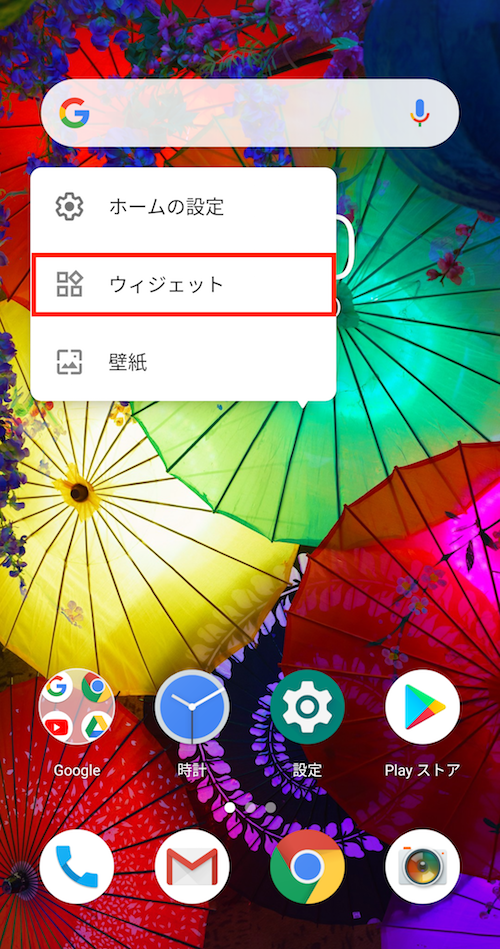
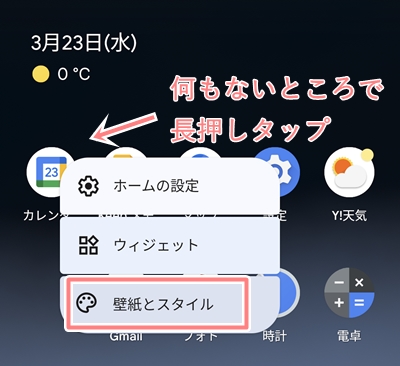
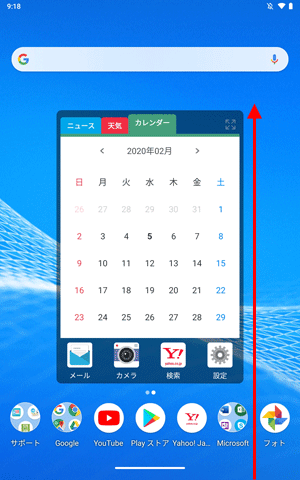
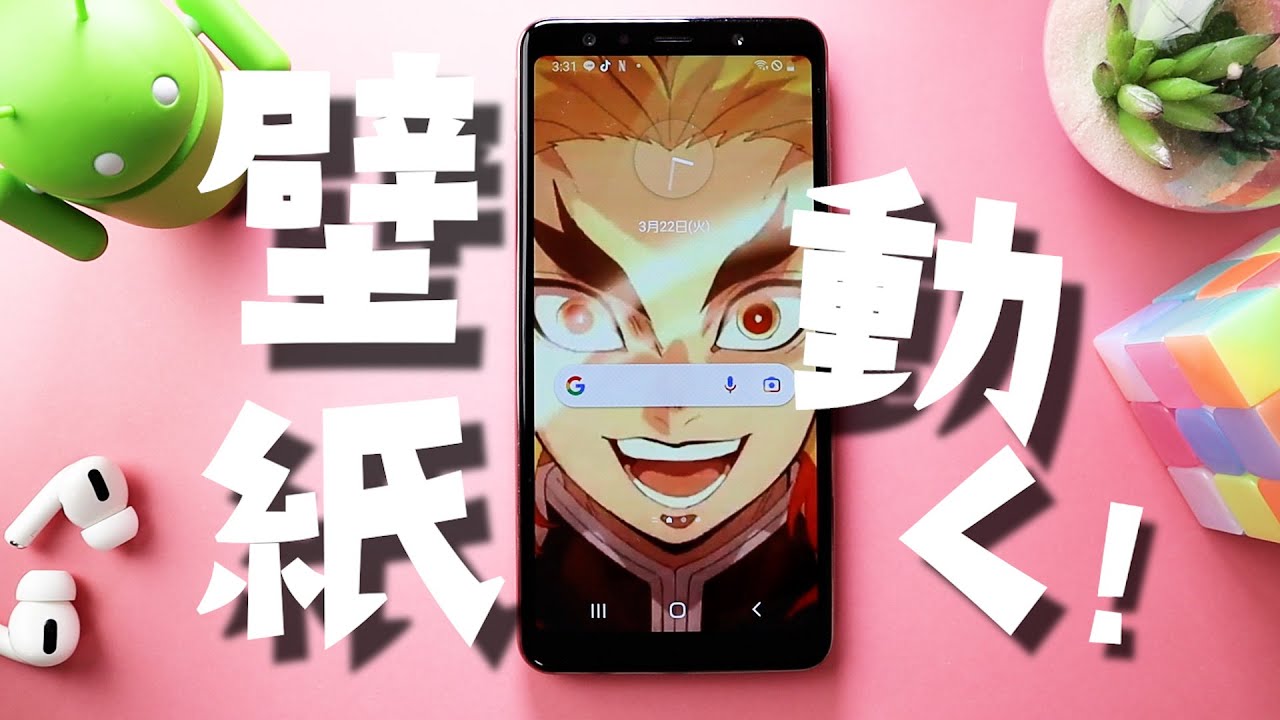
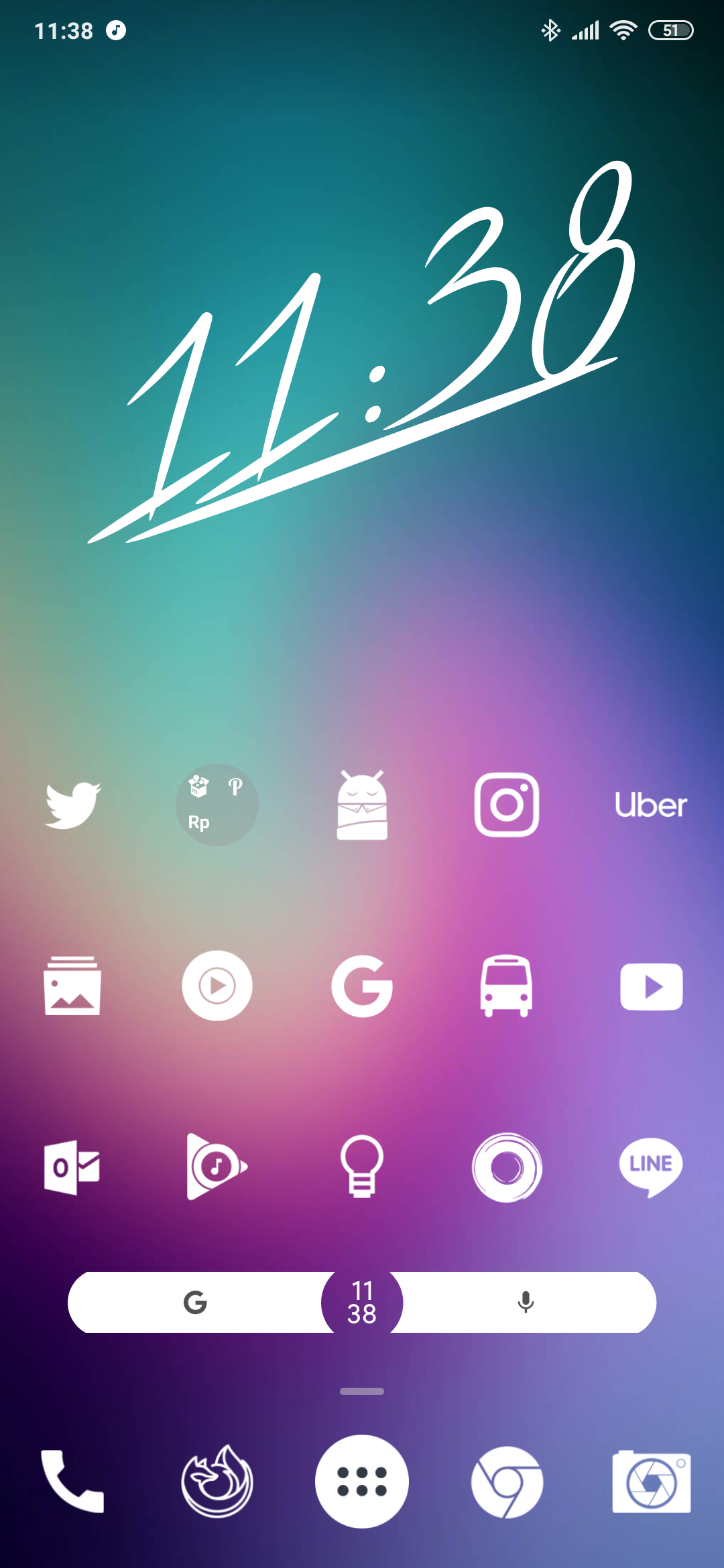
ホーム画面も自分の好きなようにカスタマイズ しておしゃれにしていきましょう。 それではホーム画面をおしゃれにする方法を解説します。 スポンサーリンク 目次 参考にするホーム画面を見つけよう androidoutputから壁紙をダウンロード ランチャーの 大抵のホームアプリでは、ホーム画面のなにもない場所を長押しするとメニューが出てきます。その中に 壁紙 があると思うので、そこから変更できます。 上の画像はQuickstep(Android OneやPixel系のホームアプリ)、Nova Launcher、Xperiaホームです。 3スマホ壁紙の設定方法 Android Androidスマホでは、ホーム画面の何もないところを長押しします。するといくつか選択肢が表示されるので、その中から「壁紙」を選択。変更したい画像が入っているフォルダを選択し、壁紙に設定したい画像を選ぶと背景に
ホーム 画面 android 壁紙のギャラリー
各画像をクリックすると、ダウンロードまたは拡大表示できます
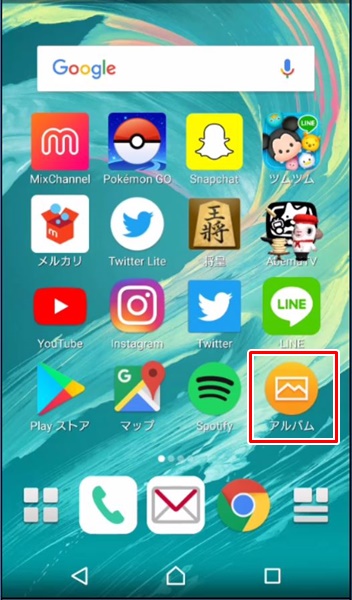 | 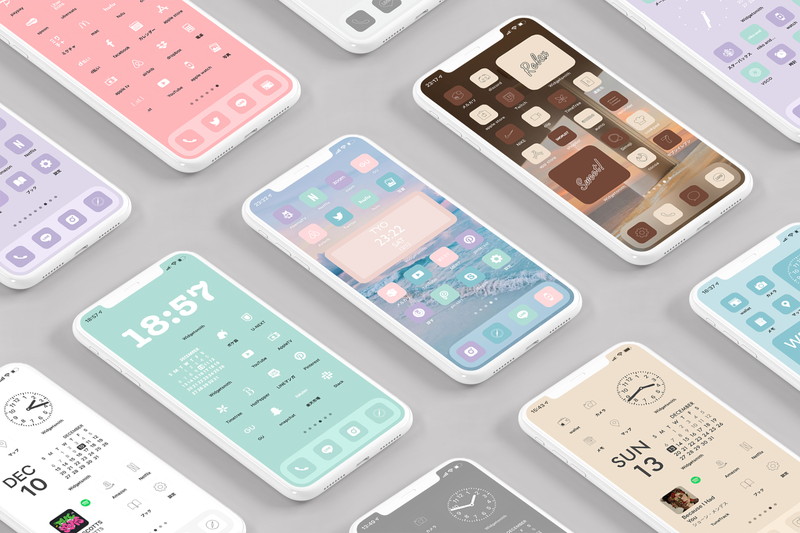 | 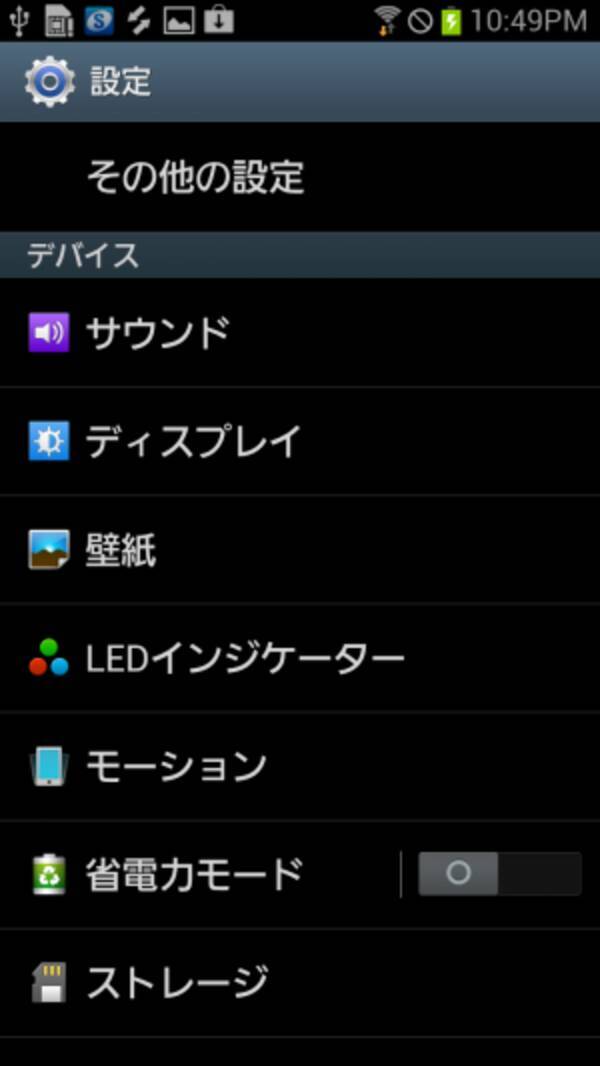 |
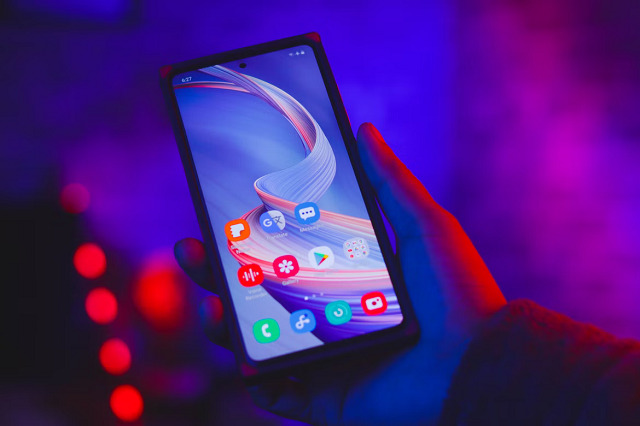 |  |  |
 |  |  |
「ホーム 画面 android 壁紙」の画像ギャラリー、詳細は各画像をクリックしてください。
 |  |  |
 |  | |
 |  |  |
「ホーム 画面 android 壁紙」の画像ギャラリー、詳細は各画像をクリックしてください。
 |  |  |
 |  |  |
 |  | |
「ホーム 画面 android 壁紙」の画像ギャラリー、詳細は各画像をクリックしてください。
 |  |  |
 |  |  |
 |  |  |
「ホーム 画面 android 壁紙」の画像ギャラリー、詳細は各画像をクリックしてください。
 |  |  |
 |  |  |
 |  |  |
「ホーム 画面 android 壁紙」の画像ギャラリー、詳細は各画像をクリックしてください。
 |  |  |
 |  |  |
 |  |  |
「ホーム 画面 android 壁紙」の画像ギャラリー、詳細は各画像をクリックしてください。
 |  |  |
 |  |  |
 |  |  |
「ホーム 画面 android 壁紙」の画像ギャラリー、詳細は各画像をクリックしてください。
 |  |  |
 |  |  |
 |  |  |
「ホーム 画面 android 壁紙」の画像ギャラリー、詳細は各画像をクリックしてください。
 |  | |
 |  |  |
 |  |  |
「ホーム 画面 android 壁紙」の画像ギャラリー、詳細は各画像をクリックしてください。
 |  |  |
 |  |  |
 |  |  |
「ホーム 画面 android 壁紙」の画像ギャラリー、詳細は各画像をクリックしてください。
 |  | |
 |  |  |
|  |  |
「ホーム 画面 android 壁紙」の画像ギャラリー、詳細は各画像をクリックしてください。
 |  | |
 |
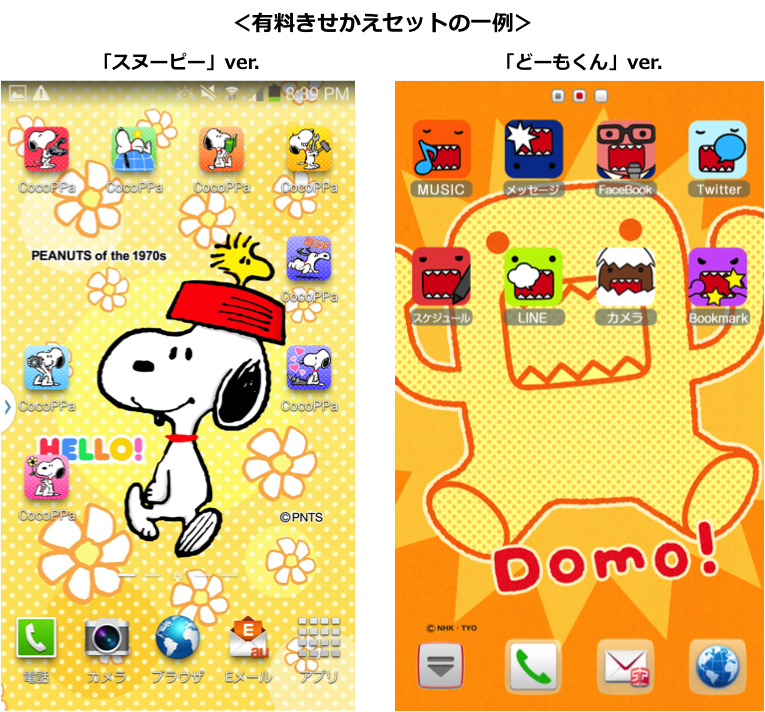
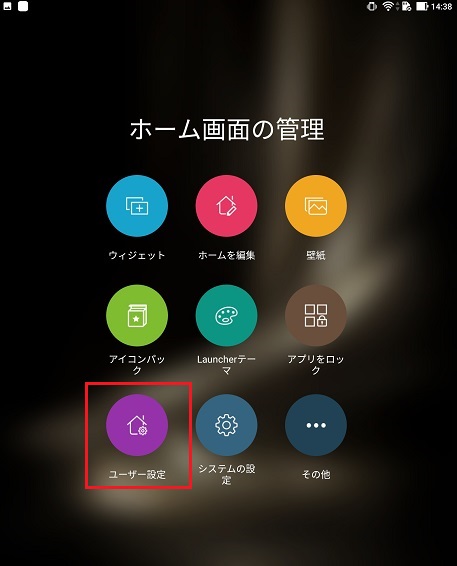
少し前までAndroidのホーム画面カスタマイズといったら、「 Desktop VisualizeR (デスクトップビジュアライザー略してDVR) 」という神アプリがほぼ必須でした。 必須だったというか、比較的簡単に思いのままのカスタムが出来たんですよね。 これだけ使っとけばAndroidのホーム画面を変更することには、大きく分けて2つの意味合いがあります。まずは、 ホーム画面を起動させているアプリを変更するということ と、もう一つは、 テーマや壁紙を変更して端末内の「着せ替え」をすること です。 どちらの方法もAndroidでは行うことができますので、1つずつ


0 件のコメント:
コメントを投稿